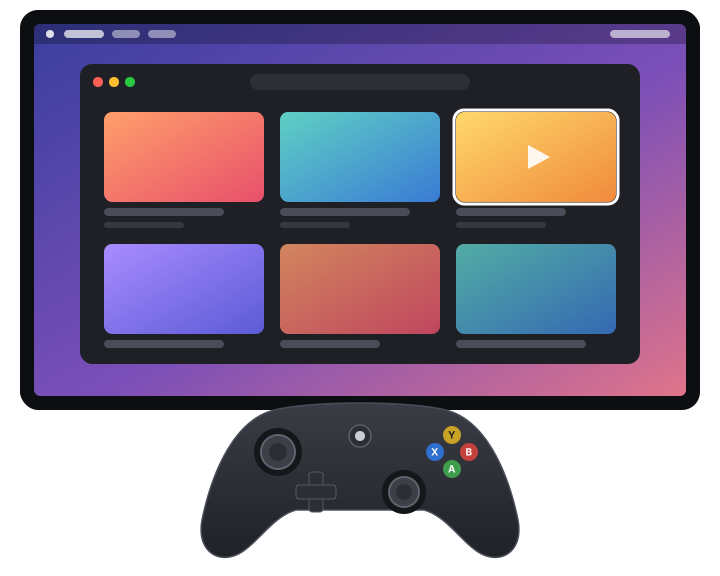
Wszystko z kanapy
Odłóż klawiaturę. Stickmouse daje każdej gałce i każdemu przyciskowi przydatne zadanie.
Płynny kursor
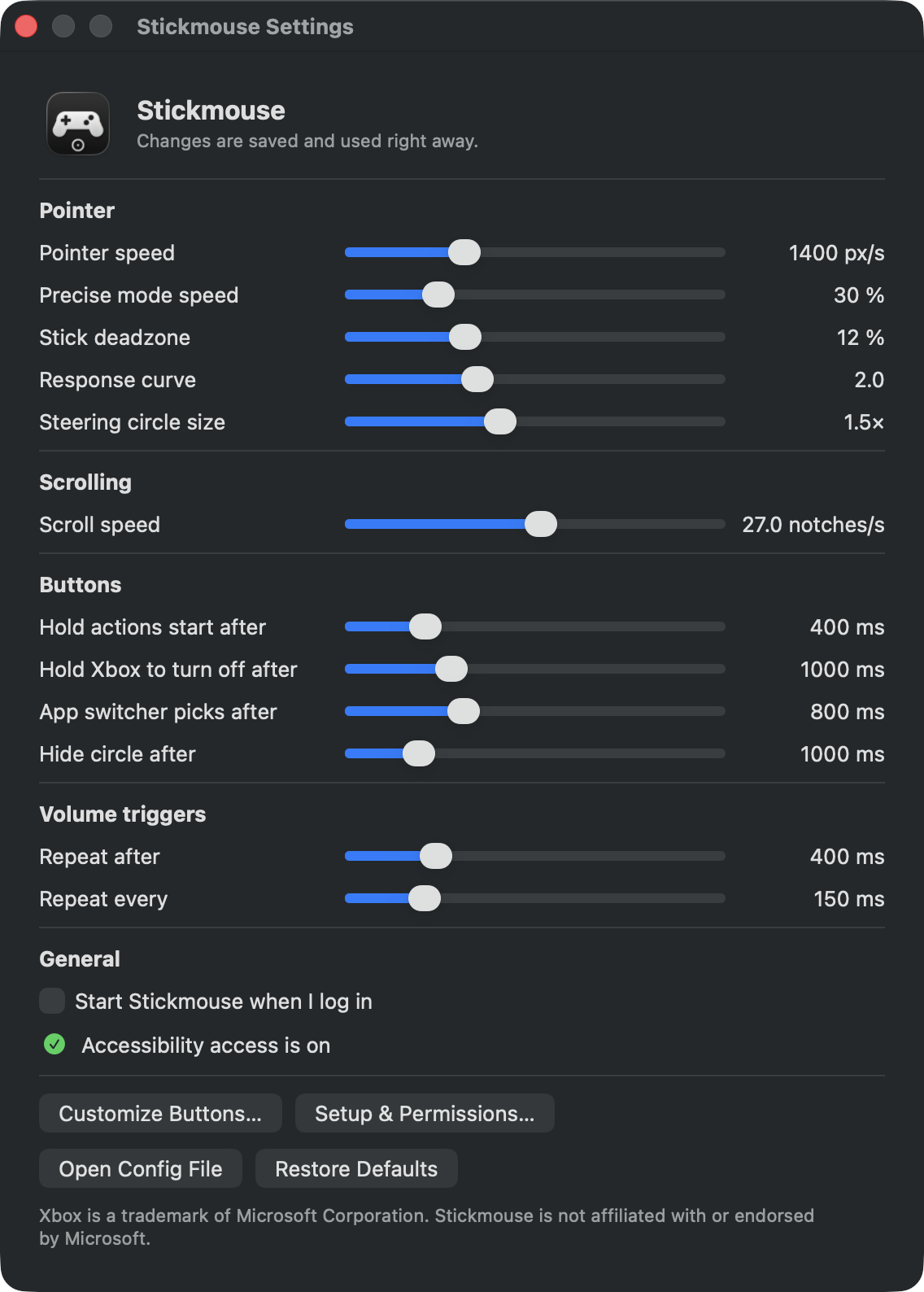
Lewa gałka przesuwa kursor po łagodnej krzywej, więc drobne ruchy są precyzyjne. Wciśnij gałkę, by włączyć jeszcze wolniejszy tryb.
Przewijanie
Prawa gałka płynnie przewija strony, listy i osie czasu, w górę, w dół i na boki.
Klawisze multimedialne
Odtwarzaj, pauzuj, przełączaj utwory i zmieniaj głośność bumperami i spustami.
Przełączanie aplikacji
Jeden przycisk przełącza otwarte aplikacje jak ⌘ Tab. Drugi otwiera Mission Control, trzeci Spotlight.
Każdy przycisk po twojemu
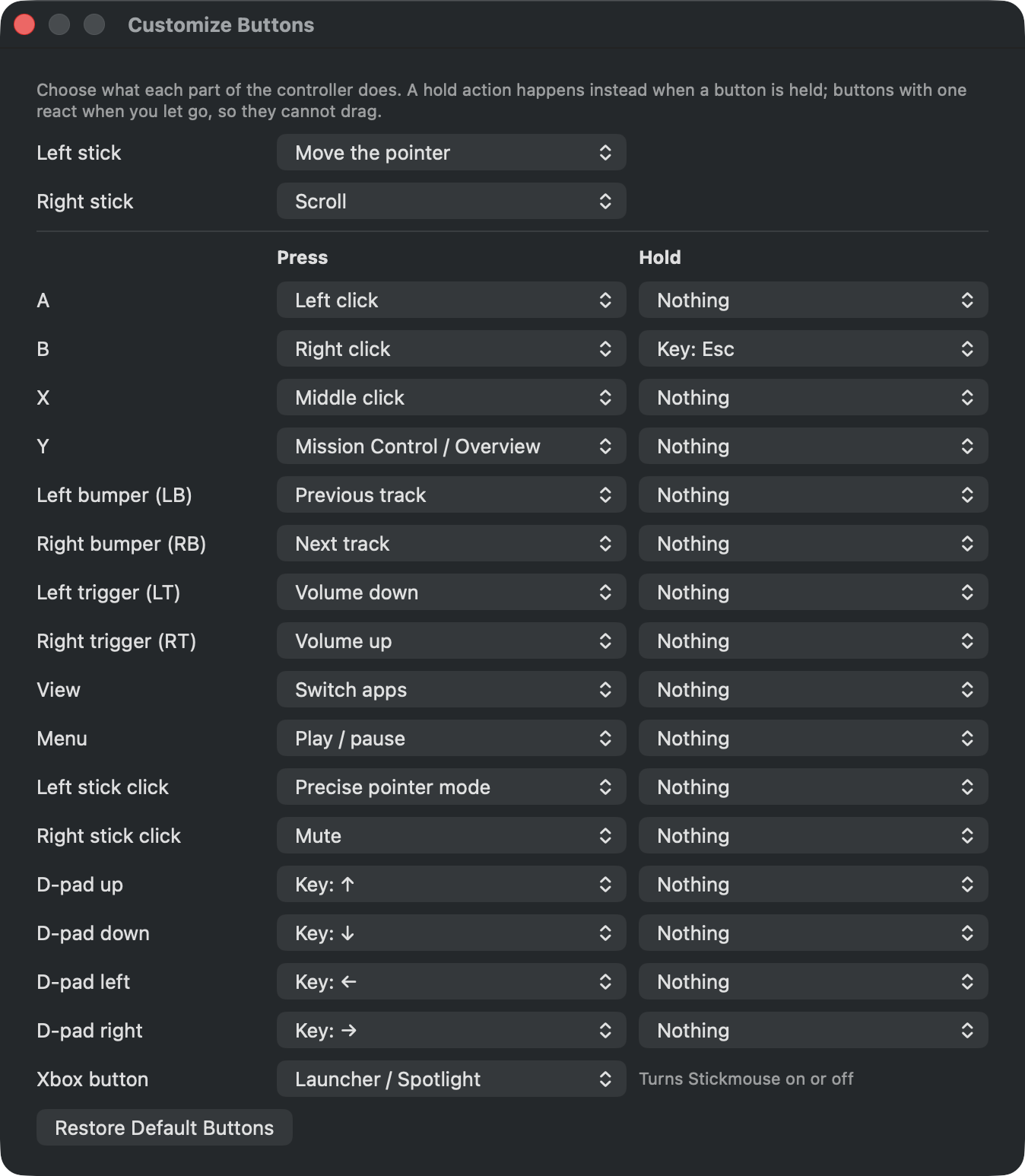
Przypisz dowolnemu przyciskowi, spustowi lub kierunkowi krzyżaka nowe zadanie, a do przytrzymania drugie: kliknięcie, klawisz multimedialny albo dowolny skrót klawiszowy.
Nie przeszkadza
Małe kółko widać tylko podczas sterowania. Gdy złapiesz prawdziwą mysz, Stickmouse ustępuje jej miejsca.
Ustawione tak, jak lubisz
Każda prędkość, martwa strefa i czas ma swój suwak. Zmiany działają od razu, bez restartu.
Gotowy od razu
Domyślny układ działa od pierwszego uruchomienia. Każdą część zmienisz później.
Jedna cena, na zawsze
Wypróbuj wszystko przez tydzień. Kup tylko, jeśli ci się spodoba.
płatność jednorazowa
- Bez subskrypcji i bez konta
- 7 dni za darmo ze wszystkimi funkcjami
- Jedna licencja na maksymalnie 3 twoje Maki
- Podatki rozliczane przy płatności
- Zwrot pieniędzy w ciągu 14 dni, bez pytań
Klucz licencyjny przyjdzie mailem. Wklej go w Stickmouse: ikona na pasku menu › Buy Stickmouse.
Pytania
macOS mówi, że nie można otworzyć Stickmouse
Stickmouse nie jest dystrybuowany przez App Store. Otwórz Ustawienia systemowe › Prywatność i ochrona, przewiń w dół i kliknij „Otwórz mimo to” przy Stickmouse. Wystarczy zrobić to raz.
Po co Stickmouse dostęp do Dostępności?
macOS pozwala ruszać kursorem, klikać i naciskać klawisze tylko aplikacjom z dostępem do Dostępności. Stickmouse nie używa go do niczego innego. Łączy się z internetem tylko, by sprawdzić klucz licencyjny i poszukać aktualizacji; zobacz politykę prywatności (po angielsku).
Jakie pady działają?
Każdy, który obsługuje macOS: Xbox Wireless, Xbox Elite, PlayStation DualShock 4 i DualSense oraz większość padów MFi, przez Bluetooth lub USB.
Czy gry nadal będą widzieć pada?
Tak. Przytrzymaj przycisk Home przez sekundę, by wyłączyć Stickmouse na czas grania, i jeszcze raz, by go włączyć.
Czy mogę zmienić działanie przycisków?
Tak. Każdemu przyciskowi, spustowi i kierunkowi krzyżaka przypiszesz jedną akcję na wciśnięcie i drugą na przytrzymanie: kliknięcie, klawisz multimedialny, Mission Control albo dowolny skrót klawiszowy. Możesz też zamienić gałki. Otwórz Customize Buttons z ikony na pasku menu.
Czy mogę używać licencji na kilku Makach?
Tak, jedna licencja działa na maksymalnie 3 twoich Makach.
Jak przenieść licencję na nowego Maca?
Na starym Macu otwórz menu Stickmouse › License… i kliknij Deactivate on This Mac. Potem wpisz ten sam klucz na nowym Macu. Jeśli starego Maca już nie masz, zgłoś to, a zwolnię miejsce.
A jeśli Stickmouse mi nie podejdzie?
Dostaniesz pełny zwrot w ciągu 14 dni od zakupu, bez pytań. Odpowiedz na maila z potwierdzeniem od Polar albo napisz zgłoszenie na stronie wsparcia i podaj adres email z zamówienia.